
概要
プラグイン設定ページではプラグインを管理します。
管理方法
表示方法
下図のページのインストール済みプラグインの一覧ページを開くには、左メニューの [システム > プラグイン] をクリックします。
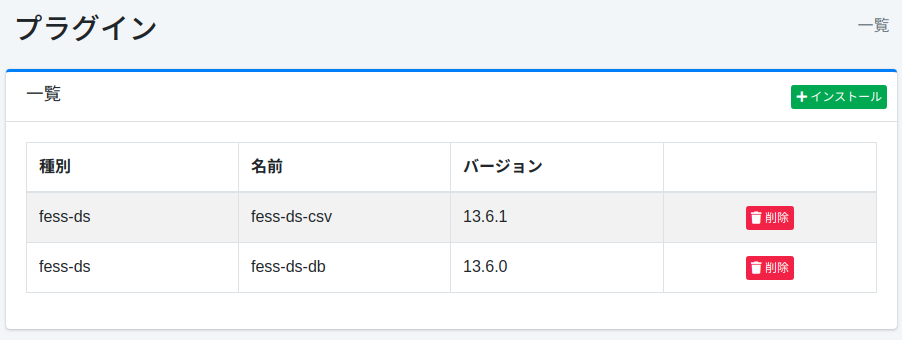
アンインストールする場合は削除ボタンをクリックします。
インストール
新規にプラグインをインストールするにはインストールボタンをクリックします。
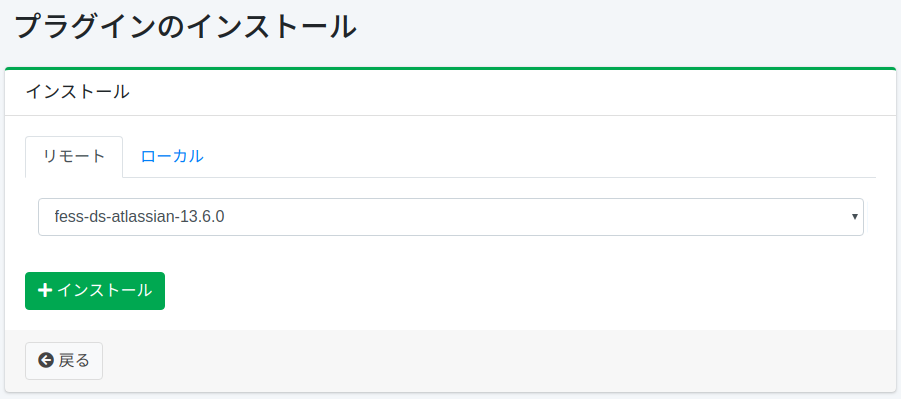
「リモート」タブのプルダウンメニューでインストールしたいプラグインを選択してインストールボタンをクリックすると、インストールが開始されます。 プルダウンメニューの一覧は、プラグインのリポジトリ( plugin.repositories )から取得します。リポジトリに接続できない場合は「利用可能なプラグインが見つかりませんでした。」と表示されます。
手元の jar ファイルをインストールするには、「ローカル」タブの「Jarファイル」でファイルを選択してインストールボタンをクリックします。拡張子が .jar のファイルだけを指定できます。 このとき「リモート」タブのプルダウンメニューは先頭の項目( - )のままにしてください。ほかのプラグインを選択していると、そちらがインストールされます。 インターネットに接続できない環境での導入方法は インターネットに接続できない環境 を参照してください。
プラグインをインストールした後は Fess を再起動してください。
コマンドラインからのインストール
bin/fess-setup を使うと、コマンドラインからプラグインをインストールできます。
バージョンを指定しない場合は、この Fess に対応する最新のバージョンがリポジトリから選択されるため、実行するたびに異なるバージョンが入る可能性があります。バージョンを固定するには、プラグイン名の後ろにコロンで区切って指定します。
プラグインはそれぞれ個別にリリースされるため、同時にインストールするプラグインのバージョンが一致するとは限りません。プラグインごとに指定してください。バージョンを指定しなかったプラグインには --version の値が使用されます。
新しいバージョンのインストールが完了した後に、同じプラグインの以前のバージョンが削除されます。存在しないバージョンを指定した場合は終了コード 1 で終了するため、Dockerfile などのビルド手順に組み込んでも、プラグインが欠けたまま処理が進むことはありません。
bin/fess-setup list plugins はこの Fess 向けに公開されているプラグインと導入状況を、 list installed はリポジトリに問い合わせずに導入済みのプラグインを表示します。 upgrade plugins は導入済みのすべてのプラグインをこの Fess に合うバージョンで導入し直し、 remove plugin はプラグインを削除します。プラグインを導入、更新、削除した後は Fess を再起動してください。すべてのコマンドとオプションについては fess-setup コマンド を参照してください。