
概要
ファイルクロールは、社内のファイルサーバーや Windows 共有フォルダー、クラウドストレージ上のドキュメントを Fess のインデックスに登録し、全文検索(ファイルサーバー検索)できるようにする機能です。Word・Excel・PowerPoint・PDF など多数のファイル形式に対応しています。
ファイルクロールの設定ページでは、ファイルシステム上や共有されているネットワーク上のフォルダーのファイルをクロールする設定を管理することができます。クロール対象は「パス」で指定するプロトコルによって決まります。
file:/… ローカルまたはマウント済みのファイルシステムsmb://… Windows ファイルサーバー/共有フォルダー(SMB/CIFS)smb1://… 旧来の SMB1 プロトコルを使用する Windows ファイルサーバー/共有フォルダーftp://… FTP サーバーs3://… Amazon S3 バケット(fess-storage-s3プラグインが必要)gcs://… Google Cloud Storage バケット(fess-storage-gcsプラグインが必要)
管理方法
表示方法
下図のファイルクロール設定を行うための一覧ページを開くには、左メニューの [クローラー > ファイルシステム] をクリックします。
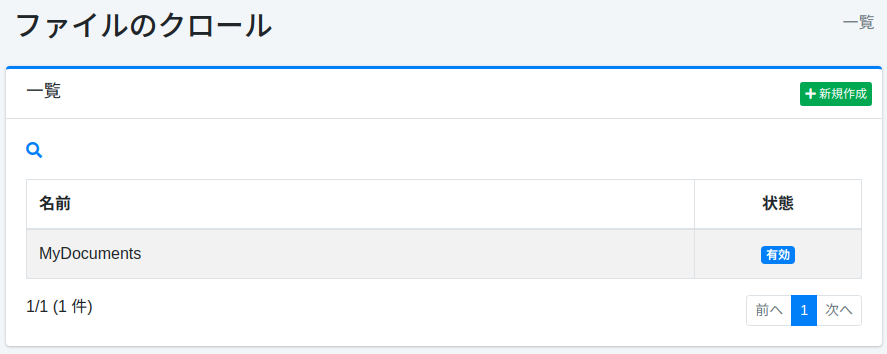
編集するには設定名をクリックします。
設定の作成
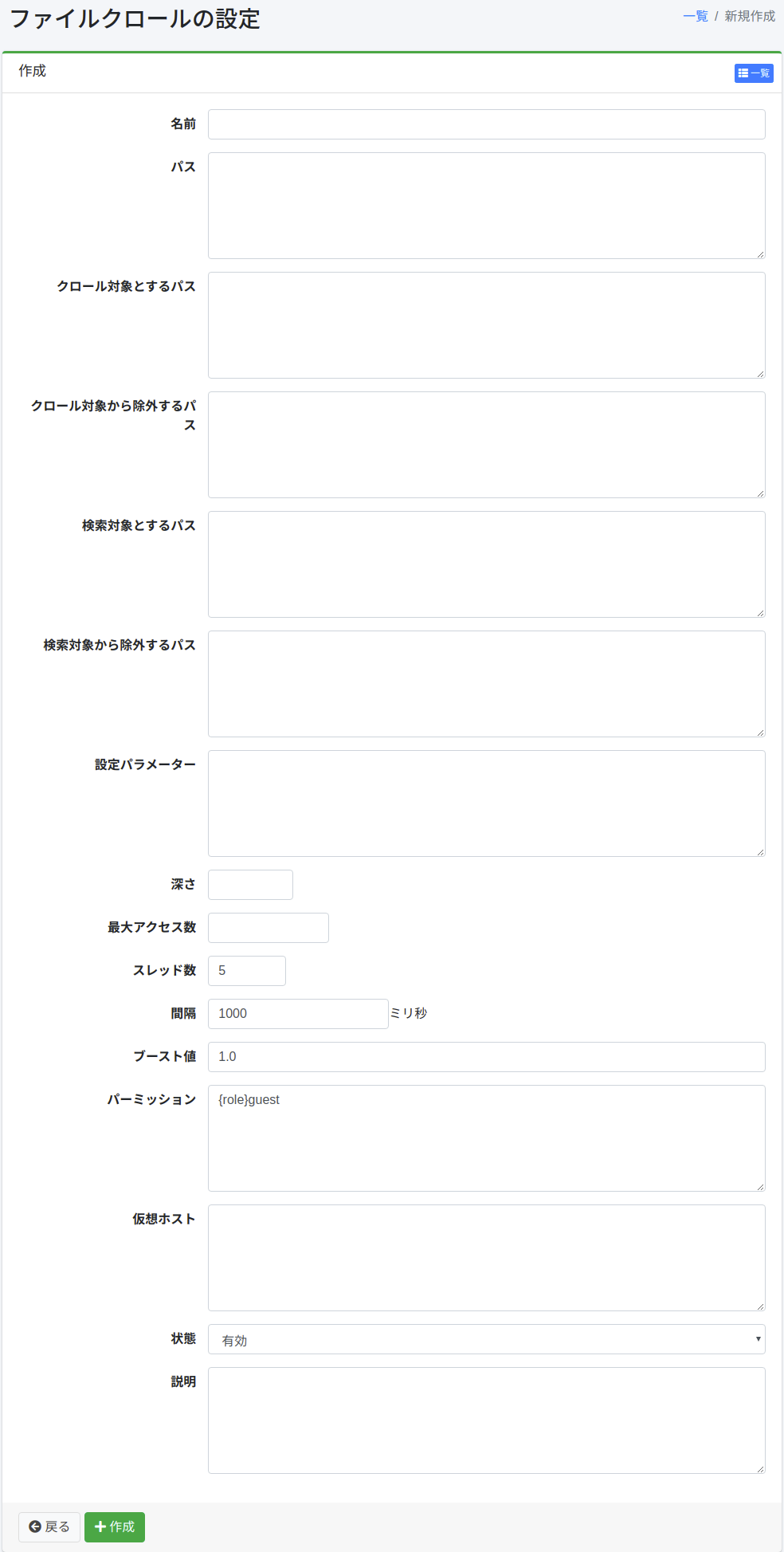
ファイルクロールの設定ページを開くには新規作成ボタンをクリックします。
設定項目
名前
設定の名前です。
パス
クロール対象とするパス
この項目で指定した正規表現(Javaフォーマット)にマッチするパスは Fess クローラーの対象となります。
クロール対象から除外するパス
この項目で指定した正規表現(Javaフォーマット)にマッチするパスは Fess クローラーの対象となりません。
検索対象とするパス
この項目で指定した正規表現(Javaフォーマット)にマッチするパスは検索の対象となります。
検索対象から除外するパス
この項目で指定した正規表現(Javaフォーマット)にマッチするパスは検索の対象となりません。
設定パラメーター
クロール設定情報を指定することができます。
file: で始まるパス(ローカルまたはマウント済みのファイルシステム)のクロールでは、シンボリックリンクをたどるかどうかを client.followSymlink で指定できます。デフォルトは true (たどる)です。 false を指定すると、シンボリックリンクは対象から外れ、リンク先のファイルはリンク経由ではクロールされません(スキップしたリンクは fess-crawler.log に INFO レベルで記録されます)。リンクをたどると、リンク先のファイルがリンクを含む設定のパーミッションでもう一度登録されるため、リンク先よりも多くのユーザーが読める共有をクロールする場合は false を検討してください。
深さ
クロールするファイルシステム構造の深さを指定します。
最大アクセス数
インデックスするパスの数を指定します。
スレッド数
この設定のために使用するスレッドの数を指定します。
間隔
スレッドがパスをクロールするごとに待機する時間を指定します。
ブースト値
ブースト値とは、この設定によってインデックスされたドキュメントの優先度です。
パーミッション
この設定のパーミッションを指定します。 パーミッションの指定方法は、たとえば、developerグループに属するユーザーに検索結果を表示させるためには{group}developerと指定します。 ユーザー単位の指定は{user}ユーザー名、ロール単位の指定は{role}ロール名、グループ単位の指定は{group}グループ名で指定します。
仮想ホスト
仮想ホストのホスト名を指定します。 詳しくは 設定ガイドの仮想ホスト を参照してください。
状態
この設定が有効であるとき、デフォルトクローラーのジョブはこの設定を含んでクロールを行います。
説明
説明を入力できます。
設定の削除
一覧ページの設定名をクリックし、削除ボタンをクリックすると確認画面が表示されます。削除ボタンを押すと設定が削除されます。
例
ローカルファイルをクロール
/home/share 下のファイルをクロールするならば、設定は以下のようになります。
| 名前 | 値 |
|---|---|
| 名前 | Share ディレクトリ |
| パス | file:/home/share |
他のパラメーターはデフォルトの設定で構いません。
Windowsの共有フォルダーをクロール
\SERVERSharedFolder 下のファイルをクロールするならば、設定は以下のようになります。
| 名前 | 値 |
|---|---|
| 名前 | 共有フォルダー |
| パス | smb://SERVER/SharedFolder/ |
共有フォルダーのアクセスに ユーザー名/パスワード が必要ならば、左メニューの [クローラー > ファイル認証] からファイル認証の設定を作成する必要があります。 その際の設定は以下のようになります。
| 名前 | 値 |
|---|---|
| ホスト名 | SERVER |
| スキーム | SAMBA |
| ユーザー名 | (入力してください) |
| パスワード | (入力してください) |
Amazon S3バケットをクロール
my-bucket バケット下のファイルをクロールするならば、設定は以下のようになります。
| 名前 | 値 |
|---|---|
| 名前 | S3 バケット |
| パス | s3://my-bucket/ |
S3へのアクセスには認証情報が必要です。「設定パラメーター」に以下を設定します。
注釈
Amazon S3 と S3 互換ストレージへの対応は fess-storage-s3 プラグインから提供されます。 配布物には同梱されていないため、管理画面の「システム > プラグイン」ページ、または bin/fess-setup install plugin fess-storage-s3 で導入してください。
Google Cloud Storageバケットをクロール
my-gcs-bucket バケット下のファイルをクロールするならば、設定は以下のようになります。
| 名前 | 値 |
|---|---|
| 名前 | GCS バケット |
| パス | gcs://my-gcs-bucket/ |
GCSへのアクセスには認証情報が必要です。「設定パラメーター」に以下を設定します。
注釈
Google Cloud Storage への対応は fess-storage-gcs プラグインから提供されます。配布物には 同梱されていないため、管理画面の「システム > プラグイン」ページ、または bin/fess-setup install plugin fess-storage-gcs で導入してください。