
개요
플러그인 설정 페이지에서 플러그인을 관리합니다.
관리 방법
표시 방법
아래 그림의 설치된 플러그인 목록 페이지를 열려면 왼쪽 메뉴의 [시스템 > 플러그인]을 클릭합니다.
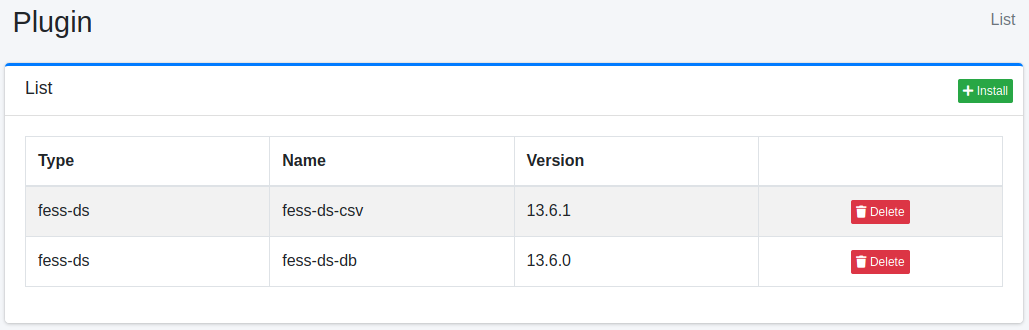
제거하려면 삭제 버튼을 클릭합니다.
설치
새로운 플러그인을 설치하려면 설치 버튼을 클릭합니다.
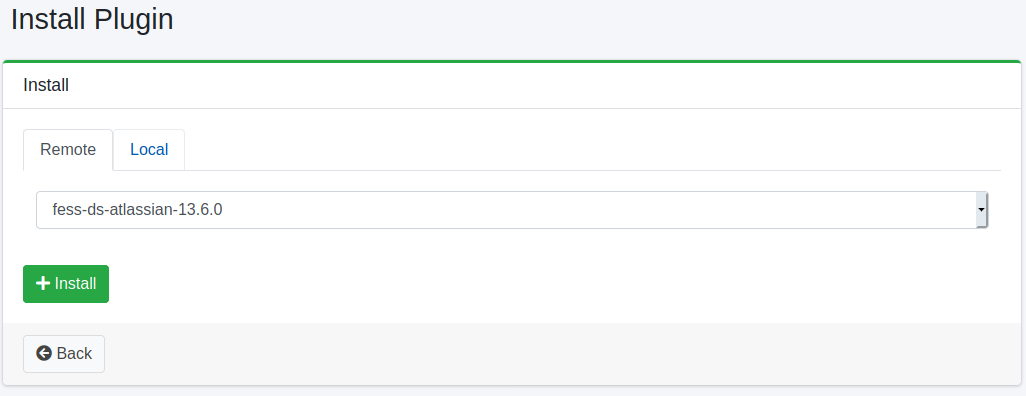
「원격」 탭의 풀다운 메뉴에서 설치할 플러그인을 선택하고 설치 버튼을 클릭하면 설치가 시작됩니다. 풀다운 메뉴의 목록은 플러그인 저장소( plugin.repositories )에서 가져옵니다. 저장소에 연결할 수 없는 경우에는 「사용 가능한 플러그인을 찾을 수 없습니다.」라고 표시됩니다.
로컬에 있는 jar 파일을 설치하려면 「로컬」 탭의 「Jar 파일」에서 파일을 선택하고 설치 버튼을 클릭합니다. 확장자가 .jar 인 파일만 지정할 수 있습니다. 이때 「원격」 탭의 풀다운 메뉴는 첫 번째 항목( - )인 채로 두십시오. 다른 플러그인을 선택하고 있으면 그 플러그인이 설치됩니다. 인터넷에 연결할 수 없는 환경에서의 도입 방법은 인터넷에 연결할 수 없는 환경 을 참조하십시오.
플러그인을 설치한 후에는 Fess 를 재시작하십시오.
명령줄에서 설치
bin/fess-setup 을 사용하면 명령줄에서 플러그인을 설치할 수 있습니다.
버전을 지정하지 않으면 이 Fess 에 맞는 최신 버전이 저장소에서 선택되므로 실행할 때마다 다른 버전이 설치될 수 있습니다. 버전을 고정하려면 플러그인 이름 뒤에 콜론으로 구분하여 버전을 지정합니다.
플러그인은 각각 개별적으로 릴리스되므로 함께 설치하는 플러그인의 버전이 반드시 같지는 않습니다. 플러그인마다 지정하십시오. 버전을 지정하지 않은 플러그인에는 --version 의 값이 사용됩니다.
새 버전의 설치가 완료된 후에 같은 플러그인의 이전 버전이 삭제됩니다. 존재하지 않는 버전을 지정하면 종료 코드 1로 종료되므로, Dockerfile 등의 빌드 단계에 포함하더라도 플러그인이 빠진 채로 진행되지 않습니다.
bin/fess-setup list plugins 는 이 Fess 용으로 공개된 플러그인과 설치 여부를, list installed 는 저장소에 조회하지 않고 설치된 플러그인을 표시합니다. upgrade plugins 는 설치된 모든 플러그인을 이 Fess 에 맞는 버전으로 다시 설치하고, remove plugin 은 플러그인을 삭제합니다. 플러그인을 설치, 업그레이드, 삭제한 후에는 Fess 를 재시작하십시오. 모든 명령과 옵션은 fess-setup 명령 을 참조하십시오.