
Übersicht
Auf der Speicherseite können Sie Dateien auf Amazon S3, Google Cloud Storage oder S3-kompatiblem Speicher (wie MinIO) verwalten.
Verwaltung
Konfiguration des Objektspeicher-Servers
Öffnen Sie die Speicherkonfiguration unter [System > Allgemein] und konfigurieren Sie die folgenden Elemente entsprechend Ihrem Speichertyp.
Allgemeine Einstellungen
Typ: Speichertyp (Auto/S3/GCS)
Bucket: Name des zu verwaltenden Buckets
S3-Einstellungen
Endpunkt: S3-Endpunkt (verwendet AWS-Standard, wenn leer)
Zugriffsschlüssel: AWS-Zugriffsschlüssel
Geheimer Schlüssel: AWS-Geheimschlüssel
Region: AWS-Region
Bemerkung
Die Unterstützung für Amazon S3 und S3-kompatible Speicher kommt aus dem Plugin fess-storage-s3, das nicht Teil der Distribution ist. Installieren Sie es über die Seite System > Plugin in der Administrationsoberfläche oder mit bin/fess-setup install plugin fess-storage-s3. Bei Auswahl von „Auto“ wird bei leerem Endpunkt ebenfalls S3 verwendet.
GCS-Einstellungen
Endpunkt: GCS-Endpunkt (verwendet Google Cloud-Standard, wenn leer)
Projekt-ID: Google Cloud-Projekt-ID
Anmeldedaten-Pfad: Pfad zur Dienstkonto-Anmeldedaten-JSON-Datei
Bemerkung
Die Unterstützung für Google Cloud Storage kommt aus dem Plugin fess-storage-gcs, das nicht Teil der Distribution ist. Installieren Sie es über die Seite System > Plugin in der Administrationsoberfläche oder mit bin/fess-setup install plugin fess-storage-gcs.
MinIO (S3-kompatibel) Einstellungen
Endpunkt: MinIO-Server-Endpunkt-URL
Zugriffsschlüssel: MinIO-Zugriffsschlüssel
Geheimer Schlüssel: MinIO-Geheimschlüssel
Anzeige
Um die Objektübersichtsseite zu öffnen, klicken Sie im linken Menü auf [System > Speicher].
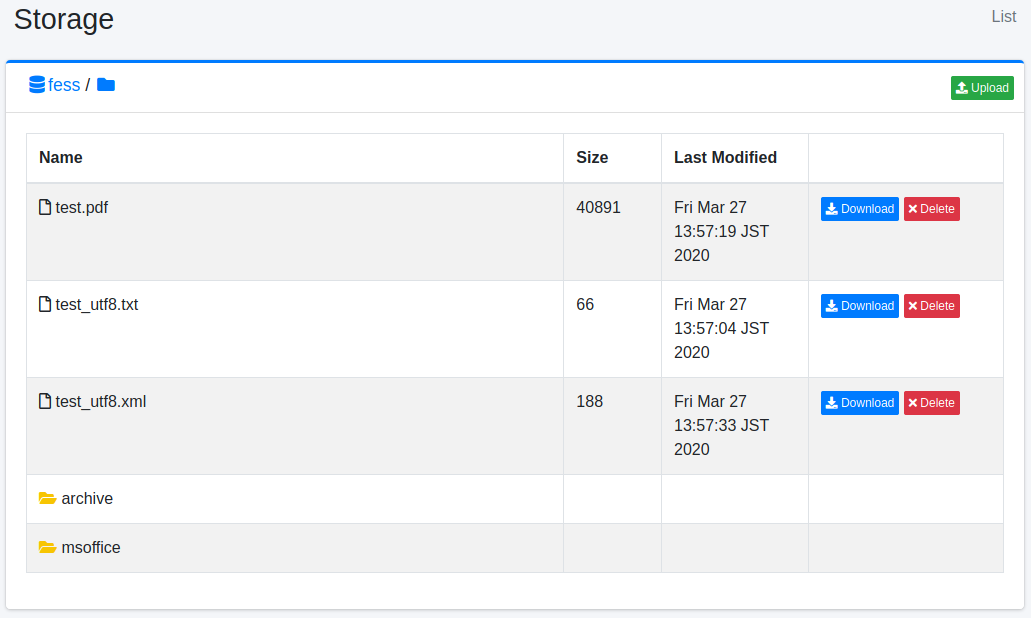
Der Dateiname des Objekts
Die Größe des Objekts
Das letzte Änderungsdatum des Objekts
Download
Durch Klicken auf die Schaltfläche „Download“ können Sie das Objekt herunterladen.
Löschen
Durch Klicken auf die Schaltfläche „Löschen“ können Sie das Objekt löschen.
Upload
Klicken Sie oben rechts auf die Schaltfläche „Datei hochladen“, um das Datei-Upload-Fenster zu öffnen.
Ordner erstellen
Klicken Sie auf die Schaltfläche „Ordner erstellen“ rechts neben der Pfadanzeige, um das Ordnererstellungsfenster zu öffnen. Beachten Sie, dass leere Ordner nicht erstellt werden können.