
Übersicht
Hier wird die Konfigurationsmethode erläutert, wenn Web-Authentifizierung für das Crawlen von Webs erforderlich ist. Fess unterstützt das Crawlen mit BASIC-, DIGEST-, NTLM- und FORM-Authentifizierung.
Verwaltung
Anzeige
Um die Web-Authentifizierungs-Konfigurationsübersichtsseite zu öffnen, klicken Sie im linken Menü auf [Crawler > Web-Authentifizierung].
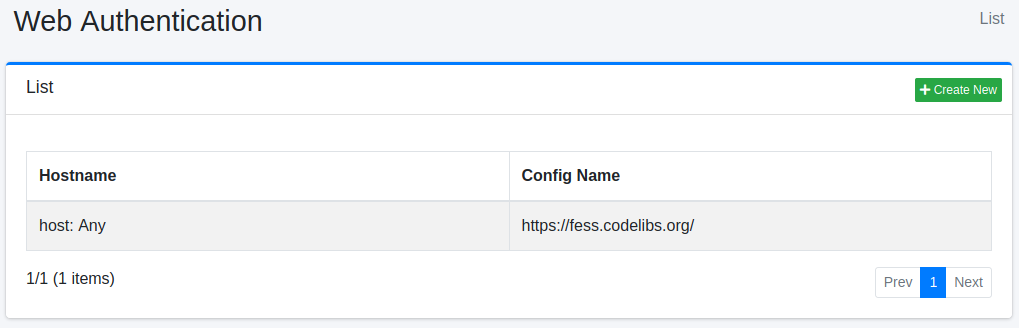
Klicken Sie auf den Konfigurationsnamen, um ihn zu bearbeiten.
Konfiguration erstellen
Um die Web-Authentifizierungskonfigurationsseite zu öffnen, klicken Sie auf die Schaltfläche „Neu erstellen“.
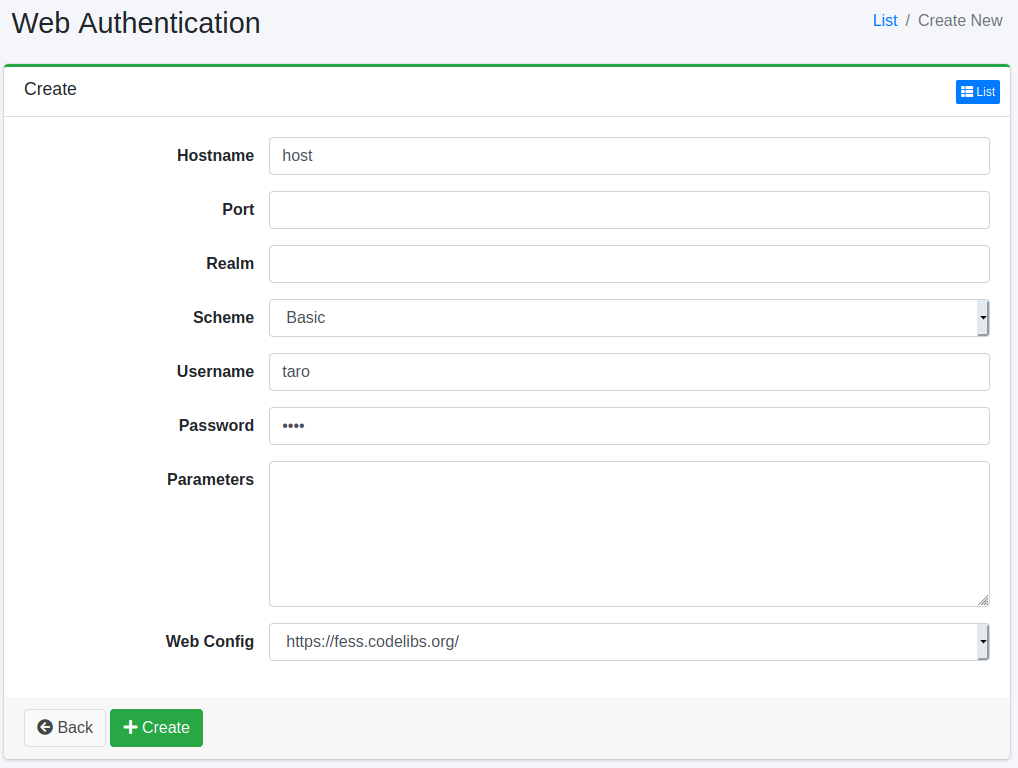
Konfigurationsparameter
Hostname
Geben Sie den Hostnamen der Site an, die Authentifizierung erfordert. Wenn weggelassen, wird dies auf jeden Hostnamen in der angegebenen Web-Crawl-Konfiguration angewendet.
Warnung
Wird der Hostname weggelassen, werden Benutzername und Passwort auch an andere Hosts gesendet, die der Crawl über Links oder Weiterleitungen erreicht. Geben Sie den Hostnamen an, damit die Zugangsdaten nicht an unbeabsichtigte Hosts gesendet werden.
Port
Geben Sie den Port der Site an, die Authentifizierung erfordert. Um dies auf alle Ports anzuwenden, lassen Sie das Feld leer. -1 kann nicht angegeben werden; zulässig sind nur Werte ab 0. In diesem Fall wird dies auf jeden Port in der angegebenen Web-Crawl-Konfiguration angewendet.
Realm
Geben Sie den Realm-Namen der Site an, die Authentifizierung erfordert. Wenn weggelassen, wird dies auf jeden Realm-Namen in der angegebenen Web-Crawl-Konfiguration angewendet. Bei der BASIC- und DIGEST-Authentifizierung wird der Realm unter Beachtung der Groß-/Kleinschreibung mit dem vom Server zurückgegebenen Realm verglichen. Stimmen sie nicht überein, werden die Zugangsdaten nicht gesendet. Eine NTLM-Challenge enthält keinen Realm, daher wird diese Angabe bei der NTLM-Authentifizierung nicht verwendet (die Authentifizierung gelingt auch mit einem falschen Realm).
Schema
Wählen Sie die Authentifizierungsmethode aus. Sie können BASIC-, DIGEST-, NTLM- oder FORM-Authentifizierung verwenden.
Bemerkung
Das Schema BASIC, DIGEST oder NTLM schränkt nicht ein, welches Verfahren der Server anfordern darf. Fess sendet die Zugangsdaten mit dem Verfahren, das der Server anfordert. Ein als DIGEST gespeicherter Eintrag wird beispielsweise per BASIC gesendet, wenn der Server nur BASIC anfordert (über HTTP liegen die Zugangsdaten dann praktisch im Klartext vor). Ein als BASIC gespeicherter Eintrag antwortet mit DIGEST, wenn der Server DIGEST anfordert. NTLM und BASIC/DIGEST sind nicht gegeneinander austauschbar. Wählen Sie ein Schema, das der Server nicht verwendet, werden keine Zugangsdaten gesendet und die Dokumente der Site nicht indexiert. Wählen Sie das vom Server verwendete Verfahren und verwenden Sie nach Möglichkeit HTTPS.
Benutzername
Geben Sie den Benutzernamen für die Anmeldung bei der Authentifizierungssite an. Wenn die NTLM-Authentifizierung eine Domäne erfordert, schreiben Sie den Benutzernamen nicht als DOMAIN\Benutzer, sondern geben Sie die Domäne im unten beschriebenen Parameter domain an. Ein Wert wie DOMAIN\Benutzer wird nicht aufgeteilt: Die gesamte Zeichenfolge wird als Benutzername mit leerer Domäne gesendet.
Passwort
Geben Sie das Passwort für die Anmeldung bei der Authentifizierungssite an.
Parameter
Konfigurieren Sie dies, wenn Konfigurationswerte für die Anmeldung bei der Authentifizierungssite erforderlich sind. Für NTLM-Authentifizierung können Sie die Werte für Workstation und Domäne konfigurieren. Geben Sie sie wie folgt an:
domainDie Domäne, in der authentifiziert wird. Geben Sie sie an, wenn Sie sich mit einem Domänenkonto authentifizieren. Ohne Angabe wird die Domäne leer gesendet, und die Authentifizierung eines Domänenkontos schlägt fehl. Eine in Kleinbuchstaben angegebene Domäne wird vor dem Senden in Großbuchstaben umgewandelt.
workstationDer Workstation-Name, der in den NTLM-Nachrichten gesendet wird. Ohne Angabe wird der Hostname des Rechners gesendet, auf dem Fess läuft.
Web-Konfiguration
Wählen Sie den Web-Konfigurationsnamen aus, auf den die oben genannte Authentifizierungskonfiguration angewendet werden soll. Sie müssen die Web-Crawl-Konfiguration im Voraus registrieren.
Wenn die Authentifizierung fehlschlägt
Sind die Zugangsdaten falsch, oder stimmen Hostname, Port oder Realm nicht mit der Site überein, sodass keine Zugangsdaten gesendet werden, antwortet der Server mit 401 (Unauthorized), und die Dokumente der Site werden nicht indexiert. Ein 401 wird als Fehler-URL erfasst; prüfen Sie es unter Fehler-URLs. Die HTTP-Statuscodes, die als Fehler-URL erfasst werden, lassen sich mit crawler.failure.url.status.codes ändern (Erweiterte Crawler-Konfiguration). Ein 401 löscht bereits indexierte Dokumente nicht.
Konfiguration löschen
Klicken Sie auf den Konfigurationsnamen auf der Übersichtsseite und dann auf die Schaltfläche „Löschen“. Es wird ein Bestätigungsbildschirm angezeigt. Klicken Sie auf die Schaltfläche „Löschen“, um die Konfiguration zu löschen.