Présentation
Les recherches, les clics et les favoris sont enregistrés. La page Journal de recherche affiche des rapports d’analyse qui les agrègent, ainsi qu’une liste des journaux individuels.
Pour ouvrir la page, sélectionnez [Informations système > Journal de recherche] dans le menu de gauche. L’onglet « Aperçu » s’affiche en premier. La consultation nécessite le rôle admin-searchlog ou admin-searchlog-view ; admin-searchlog-view ne permet pas de supprimer des journaux.
Rapports d’analyse
Période et filtres
En haut de chaque onglet, choisissez la période à agréger parmi « Aujourd’hui », « Hier », « 7 derniers jours », « 28 derniers jours » et « 90 derniers jours », ou indiquez une date de début et de fin avec « Personnalisée » (366 jours au plus). Avec « Comparer à la période précédente », les valeurs sont comparées à la période de même durée qui précède. Vous pouvez aussi choisir le type d’accès et le nombre de lignes des tableaux. Les périodes et les intervalles des graphiques suivent les jours calendaires du fuseau horaire du serveur.
Onglets
Aperçu : les recherches, les utilisateurs, le taux de zéro résultat, le taux de clics et le temps de réponse moyen, chacun avec un petit graphique de tendance et son évolution par rapport à la période précédente ; un graphique de tendance avec choix de la métrique (la période précédente est tracée en pointillés lors d’une comparaison) ; ainsi que les requêtes les plus fréquentes et les requêtes sans résultat.
Requêtes : par requête, les recherches, les utilisateurs, le nombre moyen de résultats, les clics, le taux de clics et la position moyenne des clics. Il affiche aussi les requêtes sans résultat (avec la date de la dernière recherche) et les requêtes sans clic, qui avaient des résultats jamais ouverts.
Clics : les URL les plus cliquées, les URL les plus ajoutées aux favoris, la distribution des positions de clic et la proportion de consultations de la page 2 et suivantes.
Performances : le temps de réponse moyen, médian (p50), p95 et p99, la distribution des temps de réponse, les requêtes les plus lentes et le temps de requête.
Audience : les utilisateurs nouveaux et récurrents, les types d’accès, les recherches par jour de la semaine et par heure, ainsi que les principaux user agents, référents, langues et hôtes virtuels. « Recherches par rôle et par groupe » affiche les recherches, les utilisateurs et le taux de zéro résultat de chaque rôle et groupe. Une recherche compte pour chaque rôle et groupe de l’utilisateur qui l’a lancée, de sorte que la somme des lignes peut dépasser le total. Aucun utilisateur individuel n’est affiché.
Chat IA : les requêtes, les utilisateurs, le total de tokens, le temps de réponse moyen et le taux d’erreur du mode de recherche IA (chat RAG), avec les principaux utilisateurs et les requêtes par intention et par modèle. L’utilisation du chat est enregistrée tant que
rag.chat.log.enabled(par défaut :true) est activé. Les questions et les réponses ne sont pas enregistrées. Le nombre de tokens n’est enregistré que si le plugin LLM le communique.Journaux : la liste des journaux individuels ; voir « Liste des journaux » ci-dessous.
Note
Les métriques de clics par requête et les requêtes sans clic ne comptent que les clics enregistrés depuis que le mot recherché est enregistré avec les clics (Fess 15.9 et ultérieur). Le total des clics et le taux de clics incluent les clics plus anciens. Certaines valeurs, comme le nombre d’utilisateurs, sont approximatives.
Examiner les requêtes sans résultat
Dans les onglets « Aperçu » et « Requêtes », cliquez sur une requête sans résultat pour ouvrir l’onglet « Journaux » avec les journaux de recherche de cette requête, filtrés sur « Sans résultat uniquement ». Vous voyez ainsi quelles recherches n’ont rien trouvé et pouvez ajouter des documents, des synonymes ou des requêtes associées.
Télécharger le CSV
Chaque tableau et chaque graphique des rapports d’analyse a un lien CSV qui télécharge ce qu’il agrège pour la période, la comparaison, le type d’accès et la taille en cours. La barre de filtres a aussi un lien vers un CSV des métriques. Les nombres sont écrits tels quels (proportions de 0 à 1, durées en millisecondes). Un graphique comparé reçoit une colonne supplémentaire <series>_previous.
Liste des journaux
L’onglet « Journaux » liste les journaux de recherche, de clics, de favoris et utilisateur. Vous pouvez les filtrer par type de journal, ID de requête, ID utilisateur, plage horaire, type d’accès et mot recherché, et les journaux de recherche aussi par nombre de résultats (« Tous », « Sans résultat uniquement », « Un résultat ou plus »). Pour voir les détails d’un journal, cliquez dessus.
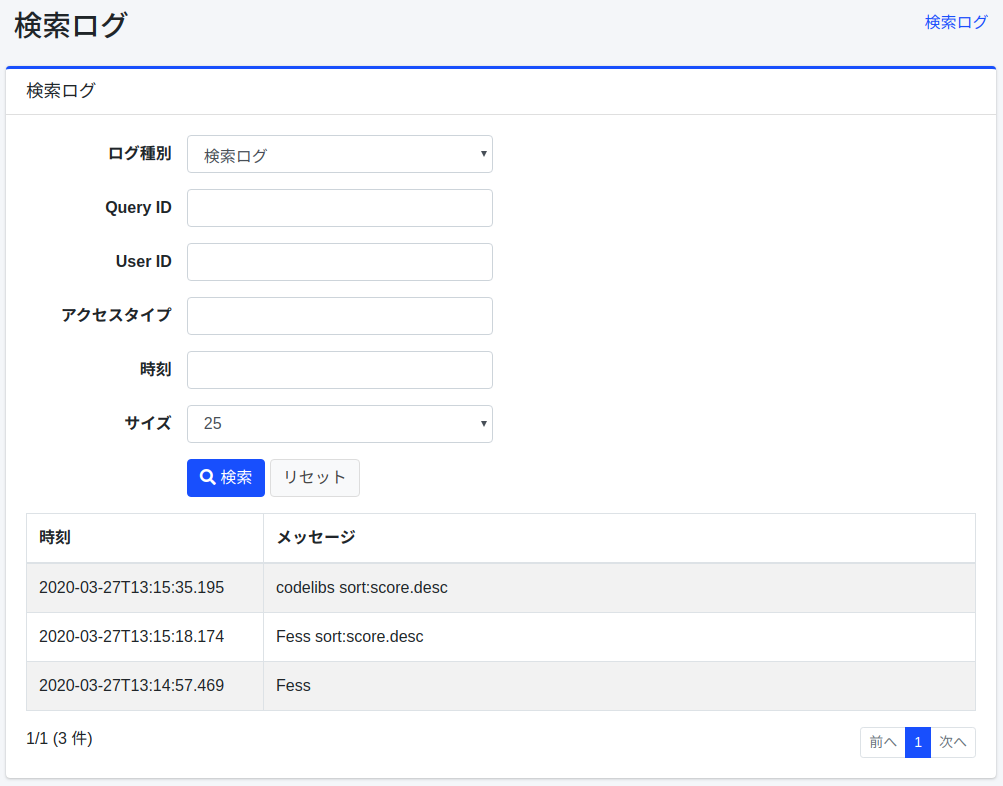
Cliquez sur [Télécharger le CSV] pour télécharger en CSV les journaux qui correspondent au filtre en cours, du plus récent au plus ancien et sans limite de lignes. La ligne d’en-tête contient les noms des champs ; elle ne dépend donc pas de la langue de l’interface.
Les fichiers CSV, y compris ceux des rapports d’analyse, sont écrits dans l’encodage de csv.file.encoding ; un fichier UTF-8 commence par une marque d’ordre des octets. Une valeur qui commence par =, +, -, @, une tabulation ou un retour chariot reçoit un ' initial, afin qu’un tableur ne l’exécute pas comme une formule.
Détails
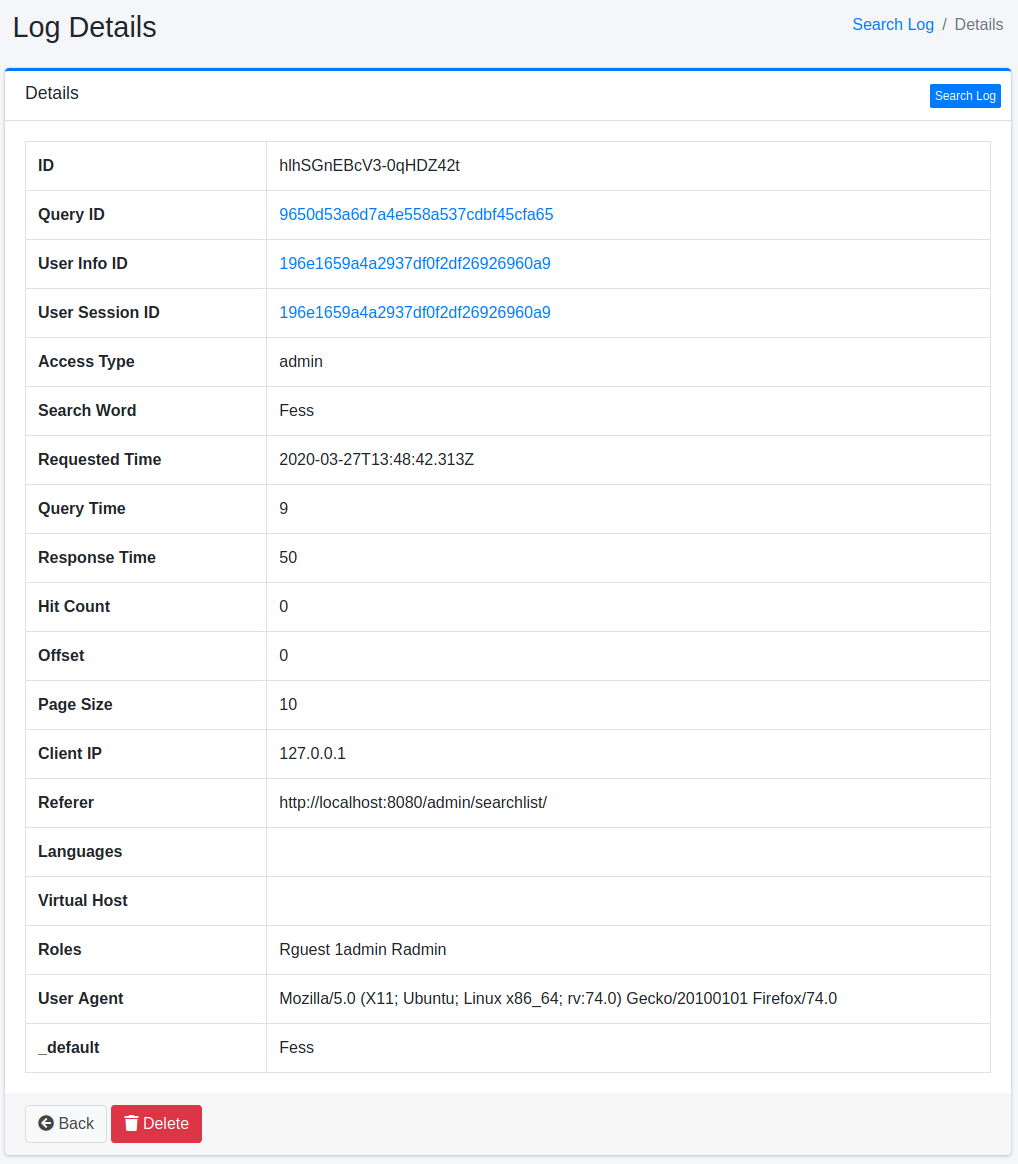
Cliquez sur un journal de la liste pour afficher ses détails.