概述
搜索、点击、收藏的执行结果会被记录。在搜索日志页面中,可以查看对其进行汇总的分析报告,以及各条日志的列表。
要打开该页面,请点击左侧菜单中的 [系统信息 > 搜索日志]。首先显示“概览”选项卡。查看需要 admin-searchlog 或 admin-searchlog-view 角色。使用 admin-searchlog-view 无法删除日志。
分析报告
期间和筛选
在各选项卡的顶部,从“今天”“昨天”“过去 7 天”“过去 28 天”“过去 90 天”中选择要汇总的期间,或者通过“自定义”指定开始日期和结束日期(最多 366 天)。启用“与上一时间段比较”后,会与之前相同天数的期间的值进行比较。还可以指定访问类型和表格的行数。期间和图表的分段按照服务器时区的日期划分。
选项卡
概览:显示搜索次数、用户数、零结果率、点击率、平均响应时间等指标,并附带小型趋势图和相对上一期间的变化。还显示可以切换指标的趋势图(比较时上一期间以虚线显示),以及热门查询词和零结果查询词。
查询词:显示每个查询词的搜索次数、用户数、平均命中数、点击数、点击率和平均点击位置。还显示零结果查询词(附最后搜索时间),以及有命中但结果从未被点击的零点击查询词。
点击:显示点击次数最多的 URL、收藏次数最多的 URL、点击位置分布,以及第 2 页及以后的浏览率。
性能:显示响应时间的平均值、中位数(p50)、p95、p99、响应时间分布、响应较慢的查询词和查询时间。
用户与环境:显示新用户和回访用户、访问类型、按星期和时段统计的搜索次数,以及排名靠前的 User-Agent、引用来源、语言和虚拟主机。“按角色和组统计的搜索次数”显示各角色和组的搜索次数、用户数和零结果率。搜索会计入执行该搜索的用户的所有角色和组,因此各行的合计可能超过总搜索次数。不会显示单个用户。
AI 聊天:显示 AI 搜索模式(RAG 聊天)的请求数、用户数、总令牌数、平均响应时间和错误率,以及排名靠前的用户、按意图和按模型统计的请求。聊天使用日志在
rag.chat.log.enabled(默认值:true)启用时记录。不会记录问题和回答的内容。令牌数仅在 LLM 插件报告时记录。日志:各条日志的列表。请参阅下面的“日志列表”。
Note
按查询词统计的点击指标和零点击查询词,只汇总开始与点击一起记录查询词之后( Fess 15.9 及以后)的点击。总点击数和点击率也包含之前的点击。用户数等部分数值是近似值。
查看零结果查询词
在“概览”和“查询词”选项卡中点击零结果查询词,会在“日志”选项卡中显示以命中数“仅零结果”筛选的该词的搜索日志。可以确认哪些搜索没有找到结果,并据此添加文档、同义词或相关查询。
下载 CSV
分析报告中的每个表格和图表都有 CSV 链接,可以下载按当前期间、比较、访问类型和行数汇总的内容。筛选栏中还有汇总各项指标的 CSV 链接。数值按原样输出(比率为 0~1,时间为毫秒)。比较时的图表会增加 <series>_previous 列。
日志列表
在“日志”选项卡中,可以查看搜索日志、点击日志、收藏日志和用户日志。可以按日志类型、查询 ID、用户 ID、时间范围、访问类型和搜索词筛选,搜索日志还可以按命中数(“全部”“仅零结果”“至少一个结果”)筛选。要查看日志的详细信息,请点击目标日志。
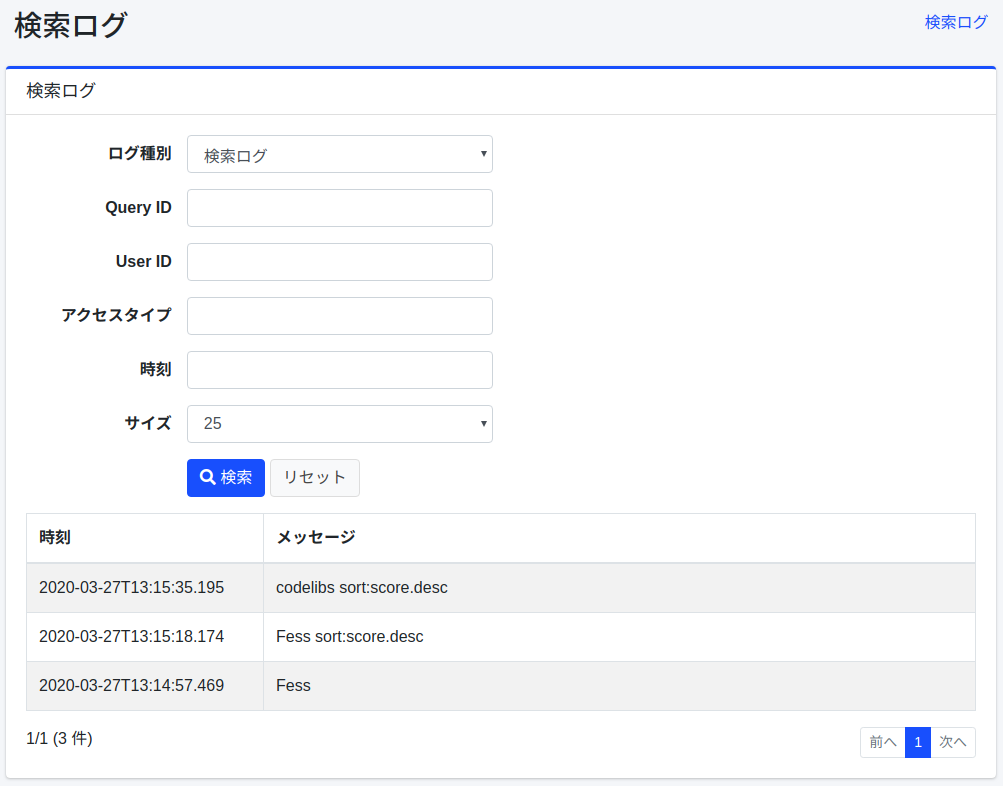
点击 [下载 CSV] 按钮,可以将符合当前条件的日志不限条数、按从新到旧的顺序下载为 CSV。标题行为字段名,不会随界面语言而变化。
CSV 文件(包括分析报告的 CSV)以 csv.file.encoding 的字符编码输出,UTF-8 时会附加 BOM。以 =、+、-、@、制表符或回车开头的值会在开头加上 ',以免在电子表格中被当作公式执行。
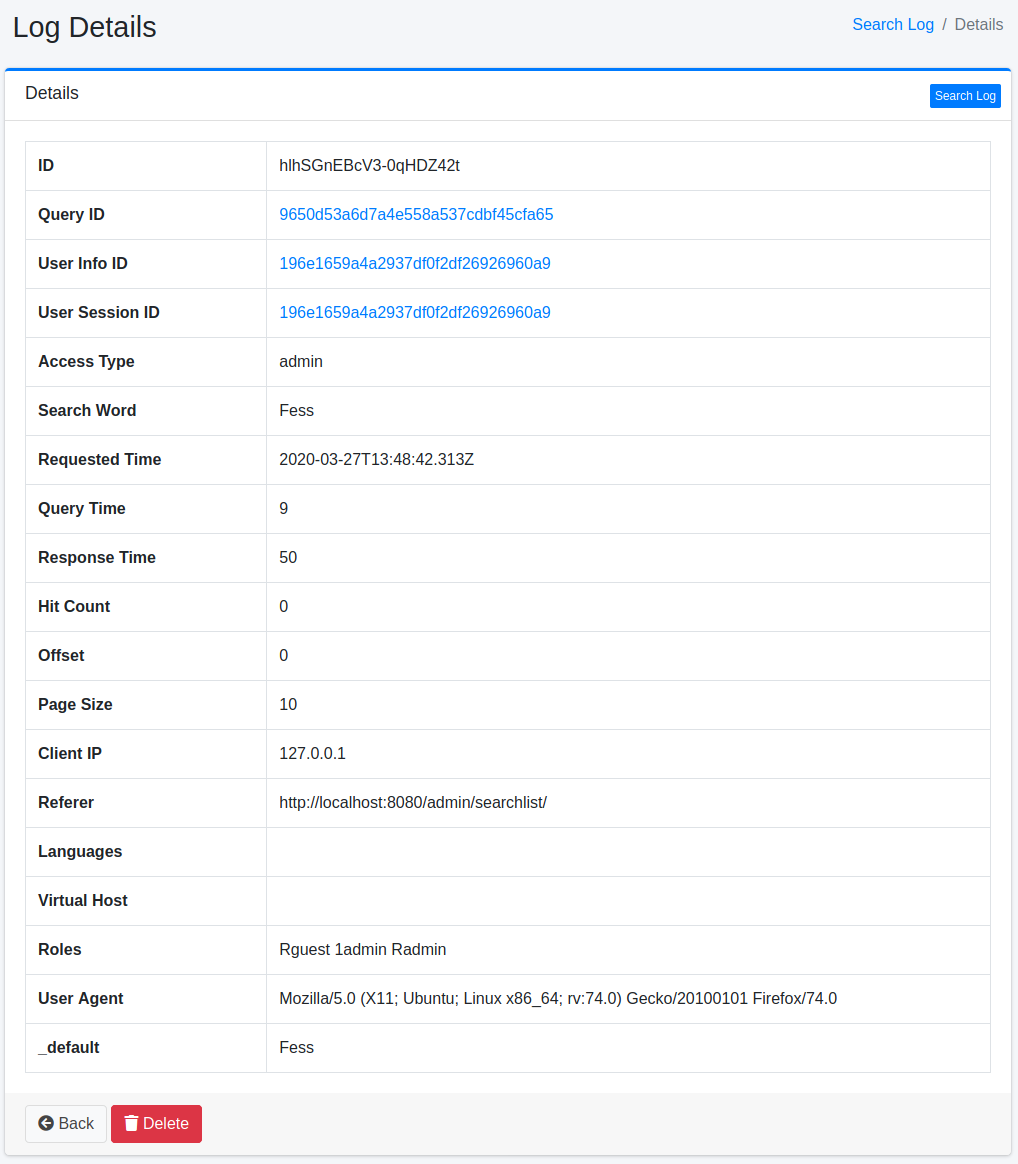
详情
从列表中点击日志后,将显示目标日志的详细信息。